Mehrere Live-Szenen.
Erstelle, dupliziere, benenne und wechsle Szenen. Beim Wechsel während der Aufnahme sorgt eine kurze Überblendung für einen weicheren Übergang.
 RIFT / CAST
DOWNLOAD
Mehr als ein Recorder: Szenen bauen, Kamera einblenden, Texte und Bilder platzieren, Ton mischen, MP4 aufnehmen und auf YouTube oder Twitch streamen.
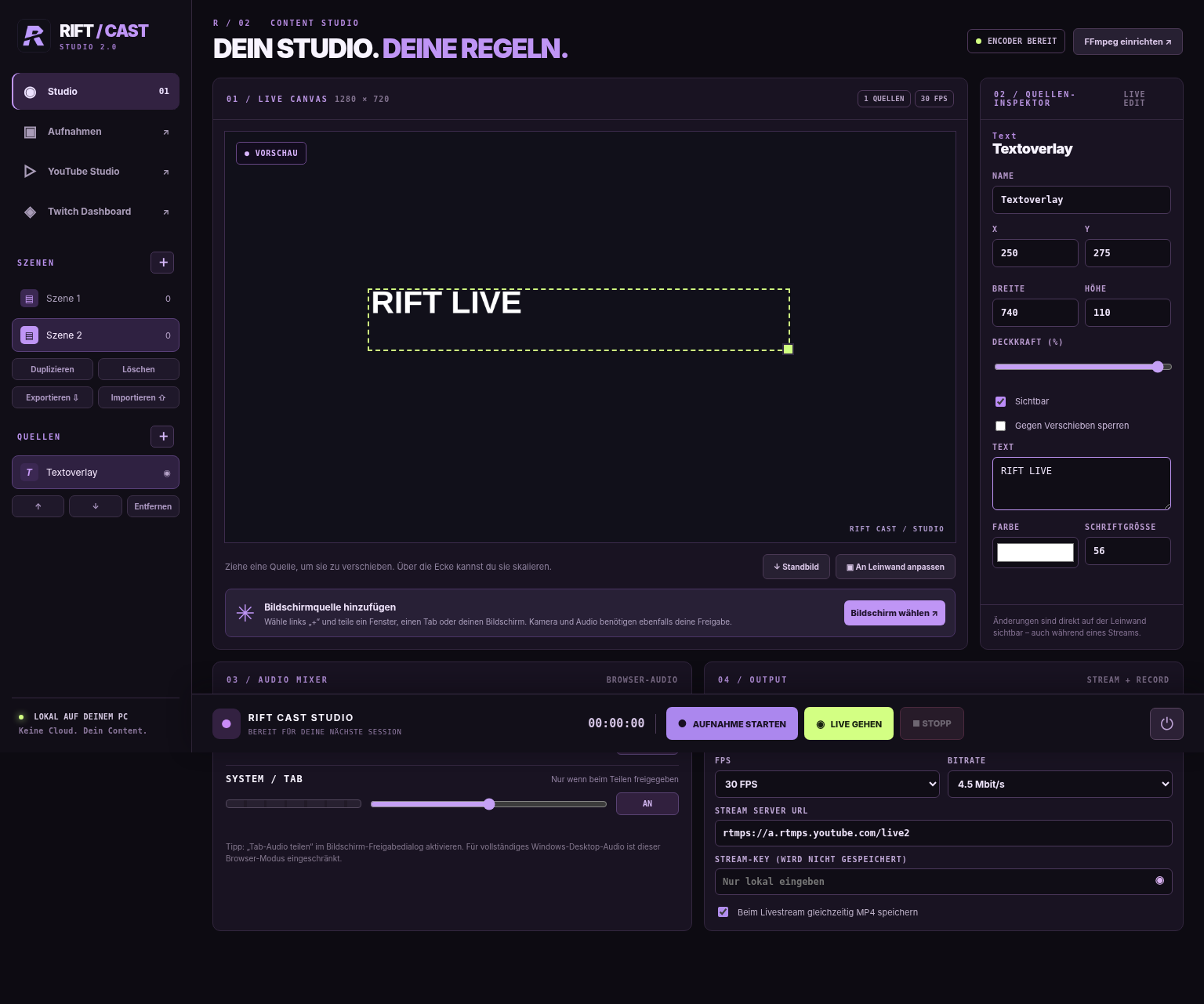
Rift Cast Studio geht über einfache Screenshots hinaus: Deine Aufnahme ist genau die Szene, die du live zusammenstellst.
Erstelle, dupliziere, benenne und wechsle Szenen. Beim Wechsel während der Aufnahme sorgt eine kurze Überblendung für einen weicheren Übergang.
Füge freigegebene Bildschirme, Fenster, Browser-Tabs, Webcam, Bilder, Text und Farbflächen als Quellen hinzu.
Verschiebe und skaliere Elemente auf der Leinwand. Passe Deckkraft, Reihenfolge, Text und Farben an – auch live.
Mikrofonlautstärke, Stummschalten und Audio aus einer freigegebenen Bildschirm- oder Tab-Quelle, soweit der Browser es unterstützt.
H.264-MP4-Aufnahme per FFmpeg. Wähle 30/60 FPS, Bitrate und speichere deine Szenenprofile für künftige Projekte.
RTMP(S)-Übertragung mit privatem Stream-Key. Optional gleichzeitig streamen und eine lokale MP4 erstellen.
Hol dir Rift Cast Studio inklusive Szeneneditor. Installer und portable Ausgabe werden aus demselben Open-Source-Projekt gebaut.
Mit Startmenü-Verknüpfung und Deinstallationsfunktion. Ohne Administratorrechte.
↓ WINDOWS INSTALLER (.EXE) ↗Starte die Anwendung ohne Installation. Auch ideal zum Testen vor dem Setup.
↓ PORTABLE ZIP ↗Lieber nur die Anwendung? RiftCast.exe direkt herunterladen ↗ · Nicht digital signiert · FFmpeg muss beim ersten Start separat installiert werden.
Installer oder portable EXE öffnen. Windows kann bei unsignierten Apps eine Warnung anzeigen — prüfe die Datei und den Herausgeber.
Im Studio „FFmpeg einrichten“ wählen. Die App holt nach deiner Zustimmung einen FFmpeg-Windows-Build per HTTPS.
Bildschirm oder Fenster freigeben, Szenen gestalten, REC drücken – oder Server-URL und privaten Stream-Key eintragen und LIVE gehen.
Das Studio ist eine Windows-Beta. Prüfe Kamera, Ton und Privatsphäre vor jeder Liveübertragung und teste zunächst mit einer lokalen Aufnahme.
Es bietet Szenen, Kamera, Screen-/Fensterfreigabe, Text- und Bild-Overlays, Audiomix, MP4 und RTMP(S). Noch fehlen natives Game Capture, vollwertiges Desktop-Audio-Mixing, virtuelle Kamera, Plugins und fortgeschrittene Encoder-Einstellungen. Bildschirm-Capture läuft über Edge/Chrome und deren Berechtigungsdialog.
In der App YouTube oder Twitch wählen, den Stream-Key aus dem jeweiligen offiziellen Creator-Dashboard eingeben und LIVE drücken. Dein Konto muss fürs Livestreaming freigeschaltet sein. Gib Stream-Keys niemals weiter und beachte die Alters- und Sicherheitsregeln der Plattform.
Ja. Rift Cast Studio rendert die gewählte Szene in einer Live-Leinwand. Text, Kamera, Bild und Bildschirm können während der Ausgabe angepasst werden. Das Studio-Fenster sollte sichtbar und aktiv bleiben, damit der Browser die Zeichenrate nicht drosselt.
Du kannst das Mikrofon verbinden und über den Mixer regeln. Tab-/System-Audio wird nur übernommen, wenn die Browserfreigabe eine Audio-Spur enthält. Eine garantierte, vollständige Windows-Desktop-Loopback-Aufnahme ist aktuell nicht enthalten.
Das Studio erstellt lokal ein WebM-Eingangssignal aus seinem Bild- und Audiomix. FFmpeg wandelt es in H.264/AAC-MP4 oder einen RTMP(S)-Stream um. Beim Einrichten wird ein externer Windows-Build geladen; es ist keine Anmeldung bei Rift nötig.
Szenen und Quellpositionen werden lokal auf deinem Gerät gespeichert. Du kannst sie zusätzlich als JSON exportieren. Stream-Keys werden nicht in Konfigurationsdateien gesichert. Kameras und Bildschirme musst du nach einem Neustart erneut freigeben. Die Website selbst führt kein Tracking aus.